写真・PDF楽譜を簡単に編集する方法
バンドの楽譜はたいてい写真かPDFで届きます。反復記号が抜けていたり、2枚を1枚にまとめたかったり、他のパートが混ざっていたりしても、これまでは我慢して使うしかありませんでした。BSNは写真とPDFをページとして読み込み、必要な部分を切り取って動かし、いらない部分を消して、もう一度1枚の写真に結合します。
Band Session Noteは、現役のサックス奏者がリハーサルとライブの現場で使うために作ったアプリです。写真編集ツールは、チャットで届いた楽譜をステージ用に直してきた経験から生まれました。
こんな経験はありませんか
- •グループチャットで届いた楽譜の写真が傾いていて余白が大きく、タブレットでは音符が小さい。
- •2ページ目の最後の4小節を1ページ目に付けられれば、めくらずに演奏できるのに。
- •他のパートと一緒に印刷された楽譜から、自分のパートだけ残したい。
- •写真の上にコードやリハーサルマークを書きたいが、印刷し直すのは面倒。
- •PDFの楽譜は別のアプリで画像に変換してから持ってくるので、毎回ひと手間かかる。
BSNの解決方法
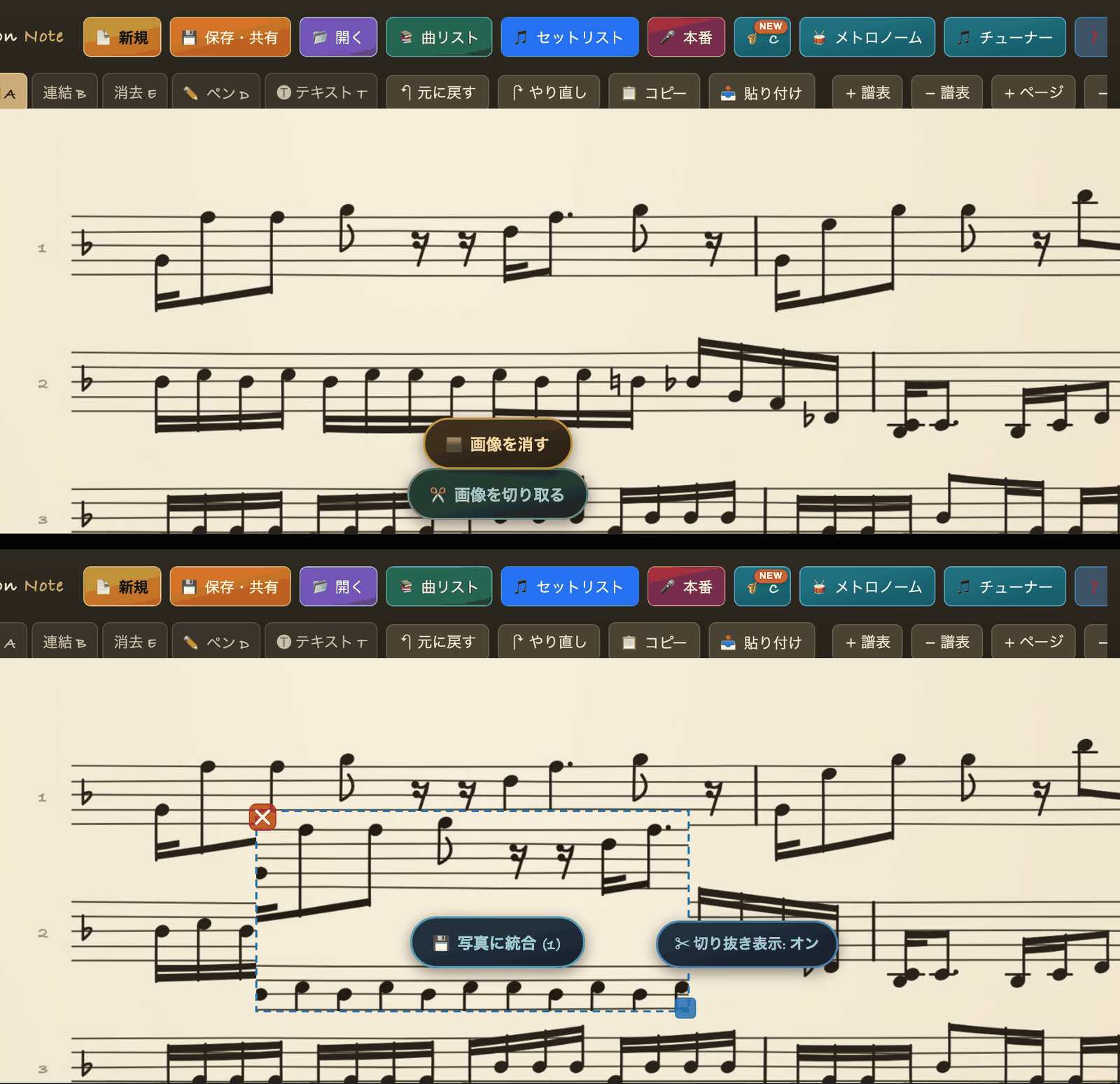
読み込みから写真やPDFを選ぶと、一度に複数枚がページとして入り、PDFはアプリ内で変換されます。範囲選択で部分をドラッグすると「画像を切り取り」「画像を消去」のボタンが現れます。切り取った断片はドラッグで移動、ハンドルでサイズ変更ができ、終わったら写真に結合で1枚の写真に戻ります。その上にペン・記号・音符・テキストを書き込み、五線ペンで5本線を引いて音符を置くこともできます。編集した楽譜はそのままセットリストに入れて本番モードへ。
主な機能
- •写真・PDFの読み込み — 一度に複数枚(最大10ページ)がページとして入り、PDFはアプリ内で変換。
- •切り取って移動 — 範囲選択でドラッグして「画像を切り取り」。断片はドラッグで移動、右下のハンドルでサイズ変更、左上の✕で削除。
- •いらない部分を消去 — 選択範囲を「画像を消去」で消すか、写真消しゴムでこすると元の紙の色で埋まります。
- •写真に結合 — 置いた断片を写真に結合して1つのファイルに。結合後も取り消しできます。
- •ページの境界でも安全 — v1.12から切り取りと結合がページの境界や写真の外でも切れません。
- •上から書き込み — ペン・記号・音符・テキスト、暗い写真用の白ペン、5本線を引いて音符を置ける五線ペン。
- •そのままステージへ — 編集した楽譜をセットリストに入れ、本番モードでタップやペダルでめくります。PNG・JPG・PDFで書き出して保存・共有。
使い方(5ステップ)
- 1上部の開くから楽譜の写真またはPDFを選びます。複数枚なら一度に選択。
- 2左の選択→範囲選択で動かしたい部分をドラッグします。「画像を切り取る・消す」ボタンが現れます。
- 3画像を切り取るを押して、断片を好きな位置にドラッグします。いらない部分は画像を消す。
- 4配置が終わったら写真に統合を押して1枚の写真にします。
- 5ペンや記号でメモを書き込み、保存して上部の演奏モードへ。
こんな方におすすめ
- •写真・PDFで楽譜をやり取りするバンド・アンサンブル
- •紙の楽譜をタブレットに移している演奏者
- •楽譜にコードやマークを書いて配るバンドリーダー・講師
- •2枚を1枚にまとめてめくらずに演奏したい出演者
対応端末と制限
iPad(Apple Pencilに最適化)・iPhone・Galaxy TabなどのAndroidタブレット。写真の楽譜は画像なので、再生と移調表示はアプリで置いた音符にのみ適用され、画像ページには譜表を追加できません(別のページに追加)。本番モードの小節フォローは小節線を書けば使えます。
よくある質問
PDFはどう読み込みますか?+
読み込みでPDFファイルを選ぶと、アプリ内でページ画像に変換されて入ります。別のアプリで先に変換する必要はありません。
切り取った断片を元に戻せますか?+
はい。断片の左上の✕で削除するか、取り消しを押してください。写真に結合した後でも取り消しで戻せます。
消した場所はどう見えますか?+
写真消しゴムでこすった場所は元の紙の色で埋まり、自然に空白に見えます。元の写真はそのまま残ります。
写真の楽譜の上に音符を置けますか?+
はい。五線ペンで始点から終点まで引くと、その区間に5本線の譜表ができ、その上に置いた音符は線と間に吸着します。
編集した写真の楽譜も再生や移調ができますか?+
いいえ。再生と移調表示はアプリで置いた音符にのみ適用されます。写真の楽譜は本番モード・セットリスト・書き出しにはすべて使えます。
今すぐBand Session Noteを始めましょう
App Store(iPad・iPhone)またはGoogle Play(Android)で買い切り。写真・PDF編集は基本機能。