C・B♭・E♭の楽譜を簡単に移調表示
バンドでもらう楽譜はたいていコンサートキー(C)です。サックスやトランペットの奏者は頭の中で読み替えるか、移調した譜面を別に作る必要がありました。BSNではリストから自分の楽器を一度選ぶだけで、その調に変わった楽譜が表示され、原本はそのまま残ります。
Band Session Noteは、現役のサックス奏者がリハーサルとライブの現場で使うために作ったアプリです。移調表示も、アルトとテナーを持ち替えながらCの楽譜を読んできた経験から生まれました。
こんな経験はありませんか
- •キーボードやボーカルからもらったCの楽譜をアルトサックスで読むのに、毎回6度上に計算している。
- •同じ曲の移調譜を別に作ったら、原本が変わるたびに2つとも直さないといけない。
- •合奏中にトランペット・テナー・アルトがそれぞれ違う調で見たいのに、楽譜は1枚だけ。
- •移調するとコード名と調号も一緒に変えないといけないのに、手作業だと必ずどれか抜ける。
BSNの解決方法
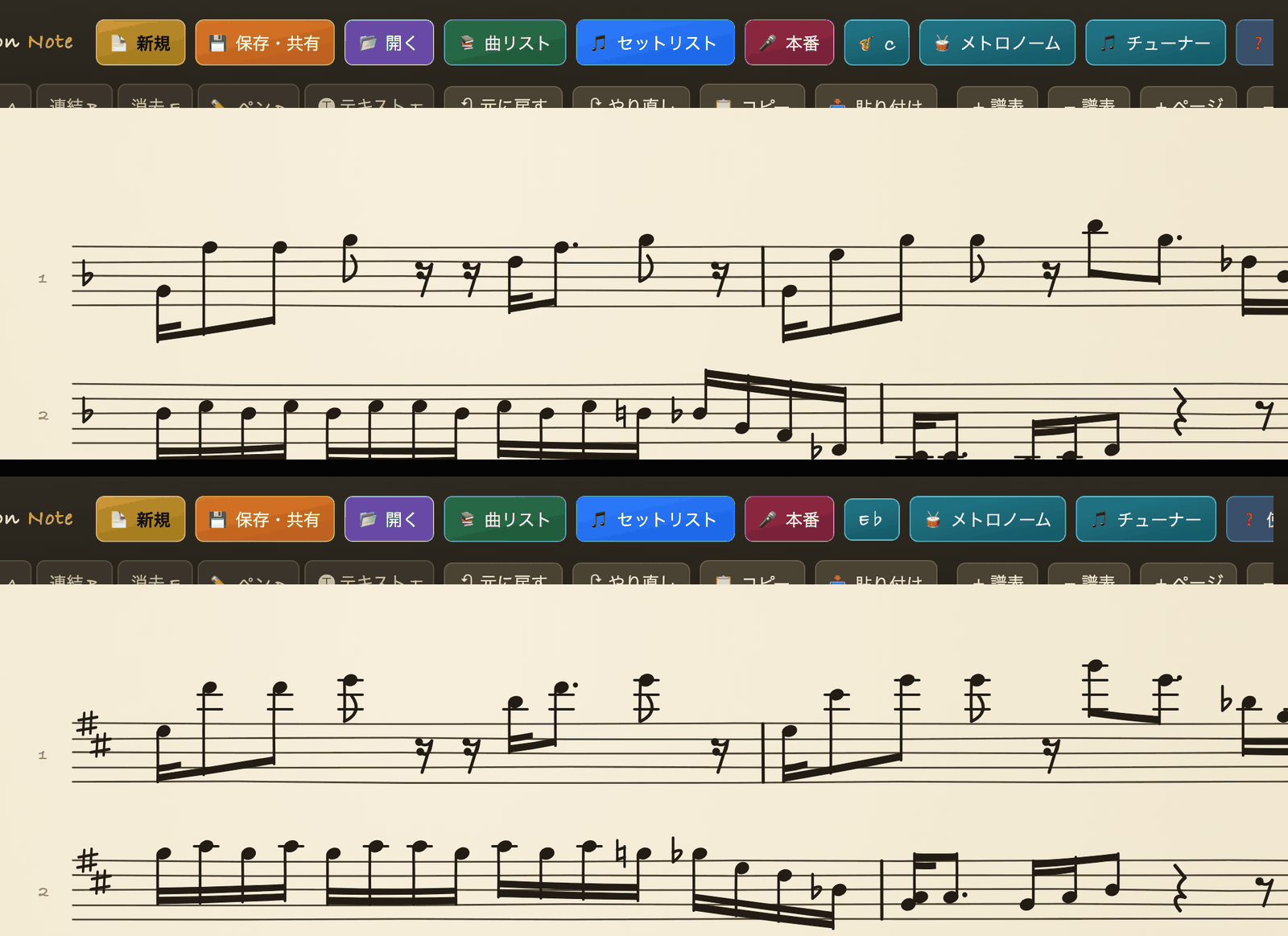
移調表示は楽譜の原本には触れず、表示される調だけを変えます。左の譜面設定→移調で移調 (楽器別)を押し、リストから自分の楽器を選ぶと、調号・音符・コード名がまとめてその楽器の調で表示され、ドラム譜はそのままです。選択は記憶されるので、次にアプリを開いても自分の楽器の調で表示されます。もう一度Cを選べば原本に戻ります。
主な機能
- •C・B♭・E♭を含む11種類 — B♭トランペット・クラリネット・ソプラノサックス、B♭テナーサックス・バスクラリネット、E♭アルト、E♭バリトン、Fホルン・イングリッシュホルン、Aクラリネット、Gアルトフルート、Dトランペット、オクターブ上(ピッコロ)・下(ベース・ギター)。
- •原本はそのまま — 保存された楽譜はコンサートキーのままで、表示だけが変わります。Cに戻せば元の形。
- •調号・音符・コードが一緒に — 調号が変わり、音符が移動し、コード名もその調で表示されます。
- •ドラムはそのまま — ドラム譜は移調の対象外で動きません。
- •選択を記憶 — 選んだ楽器の調が保存され、次に開いても同じ調で表示されます。
- •編集は実音で — 移調表示中に音符を直すと表示が解除され、Cで編集します。移調の切り替えは取り消し1回で戻ります。
使い方(4ステップ)
- 1楽譜を開いた状態で、左のツール譜面設定→移調→移調 (楽器別)を押します。マイクボタンを押して「移調」と言っても開きます。
- 2リストから自分の楽器を選びます。例:E♭ アルトサックス。
- 3調号・音符・コードがその調で表示されます。ボタンの表示もE♭に変わります。
- 4原本に戻すには、もう一度ボタンを押してCを選びます。
こんな方におすすめ
- •Cの楽譜を受け取って読むサックス・トランペット・クラリネット奏者
- •1つの楽譜で複数の管楽器パートを指導する講師・バンドリーダー
- •合奏で楽譜を1セットだけ管理したいバンド
- •オクターブ上・下で読むピッコロ・ベース・ギター奏者
対応端末
iPad・iPhone・Galaxy TabなどのAndroidタブレット。移調表示は基本機能なので追加購入はありません。
よくある質問
移調すると原本の楽譜が変わりますか?+
いいえ。保存された楽譜はコンサートキーのままで、画面に表示される調だけが変わります。Cを選び直せば元の表示に戻ります。
コード名と調号も一緒に変わりますか?+
はい。調号がその楽器の調に変わり、音符が移動し、コード名も一緒に表示されます。ドラム譜だけはそのままです。
アルト・テナー・トランペット以外の楽器もありますか?+
はい。Fホルン・イングリッシュホルン、Aクラリネット、Gアルトフルート、Dトランペット、オクターブ上(ピッコロ)・下(ベース・ギター)まで11種類から選べます。
移調表示のまま音符を直せますか?+
音符を直すと移調表示が自動で解除され、実音(C)で編集します。直した後にもう一度自分の楽器の調を選んでください。
写真やPDFで読み込んだ楽譜も移調されますか?+
いいえ。移調表示はアプリで音符として作成した楽譜に適用されます。写真・PDFの楽譜は画像なので調は変わりません。
今すぐBand Session Noteを始めましょう
App Store(iPad・iPhone)またはGoogle Play(Android)で買い切り。移調表示は基本機能。